QKE-WinPE 系统安装维护
2、QKE-WinPE是自制64位WindowsPE用于工作环境,包含软件适合我的工作所需,可能不适合所有人使用。如有需要可以制作使用,制作过程非常简单且透明的,也可以自己修改定制。请务必仔细阅读QKE-WinPE制作过程及步骤的全部内容;是经过无数次实践总结的成果,尽量让所有人都会制作。
3、QKE-WinPE只为系统安装维护为主的简单实用功能,支持有线、无线网络功能;不收费、不流氓、无广告、可以随意使用或自己修改使用。但是请尊重本人劳动成果,转贴请说明。
4、QKE-WinPE支持Legacy+MBR和UEFI+GPT引导,新旧电脑通用。并且bootx64.efi采用微软签名文件,支持主板UEFI签名安全引导。
5、台式机、笔记本主板很少支持32位UEFI;为了减小PE包大小及不必要的空间浪费,因此不包含32位PE。
6、查看BIOS引导快捷键 - Windows原版系统下载地址
QKE-WinPE_26.04.18.iso - SHA1: 3f9f481a9630431fa6f2e86253ffe8dbe133ee99
QKE-WinPE_25.08.21.iso - SHA1: f0db9245a25790985faf4b675f84be052db2c713
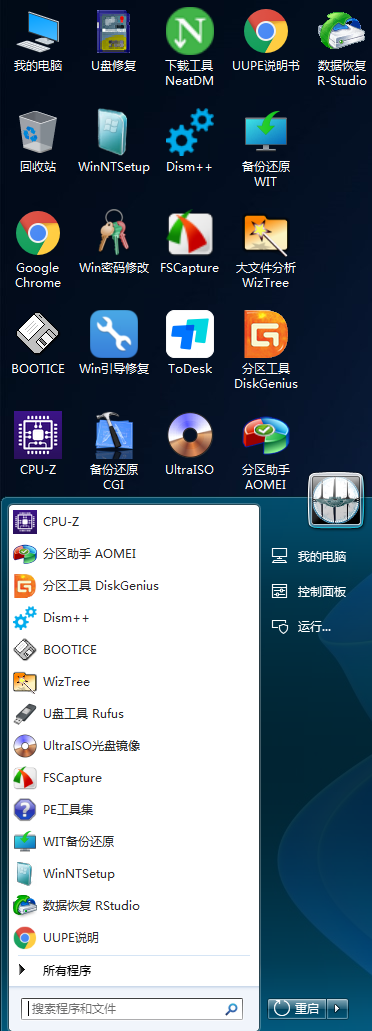
26.04.21 - Win10 22H2内核
内核版本号:19045.5487
✓ 支持有线、无线上网
✓ 内置Chrome浏览器
✓ 更新众多驱动 提高兼容性
✓ 优化细节
✓ 更新 7-Zip 26.00
✓ 更新 CPU-Z 2.1.9
✓ 更新 WinNTSetup 5.4.2
✓ 更新 DiskGenius 6.1.1
✓ 更新 AOMEI无损分区 10.10.1
✓ 更新 WIT2020 25.12.10
✓ 更新 CGI 6.0.0.6(已包含Ghost)
✓ 更新 CrystalDiskInfo 9.8.1
✓ 更新 Snapshot 1.51.0.115
✓ 更新 Dism++ 10.1.1002.2
✓ 更新 Rufus 4.13 U盘制作工具
✓ 更新 R-Studio 9.2.191.126
✓ 更新 WizTree 4.30
✓ 更新 NeatDM 1.4.24
✓ 更新 ToDesk 4.7.2.1
✓ 更新 Victoria 5.3.7
✓ 更新 UltraISO 9.7.6.3829
✓ 更新 BOOTICE 1.3.4
✓ 更新 Imagine 2.5.4
✓ 更新 U盘修复工具 1.2
✓ 众多更新...
25.08.21 - Win10 22H2内核
内核版本号:19045.5487
✓ 支持有线、无线上网
✓ 内置Chrome浏览器
✓ 更新众多驱动 提高兼容性
✓ 增加右键菜单更多功能项
✓ 更新 7-Zip 25.01
✓ 更新 CPU-Z 2.1.6
✓ 更新 WinNTSetup 5.4.1
✓ 更新 WIT2020 25.8.8
✓ 更新 CGI 6.0.0.5(已包含Ghost)
✓ 更新 CrystalDiskInfo 9.7.1
✓ 更新 Dism++ 10.1.1002.2
✓ 更新 AOMEI无损分区 10.5.0
✓ 更新 Rufus 4.9 U盘制作工具
✓ 更新 R-Studio 9.2.191.126
✓ 更新 WizTree 4.26
✓ 更新 NeatDM 1.4.24
✓ 更新 ToDesk 4.7.2.1
✓ 更新 Victoria 5.3.7
✓ 更新 DiskGenius 6.0.1
✓ 更新 Snapshot 1.50.0.1744
✓ 更新 UltraISO 9.7.6.3829
✓ 更新 BOOTICE 1.3.4
✓ 更新 Imagine 2.1.1
✓ 更新 U盘修复工具 1.2
✓ 众多更新...
23.10.13 - Win10 21H1内核 停更
21.09 - Win10 20H2内核 停更
21.02 - Win10 2004内核 停更
20.04 - Win10 1511内核 停更可下载
下载 QKE-WinPE.iso文件包:腾讯微云、QQ群文件、百度网盘
➤ 第一种制作方法:最简单,只需选择FAT32或NTFS格式化U盘为一个分区。
打开或解压QKE-WinPE.iso包所得的全部文件复制到U盘根目录下即可使用。也可以直接把QKE-WinPE.iso刻盘使用。
FAT32、NTFS、exFAT的区别:
✓ 格式化为FAT32,优点:兼容性好
支持Legacy/UEFI双引导;缺点:U盘不能存储大于4G单文件。
✓ 格式化为NTFS,优点:支持Legacy引导PE,支持大于4G单文件;缺点:部分新主板支持NTFS引导UEFI,使用过程中NTFS对U盘有损伤。
✓ 格式化为exFAT,优点:支持大于4G单文件,适合存储数据;缺点:只有部分新主板支持exFAT引导Legacy/UEFI。
➤ 第二种制作方法:兼容性最好,格式化U盘为两个分区(第一分区存用户数据,第二分区存PE系统)。完美支持Legacy/UEFI双引导PE,又能存储大于4G单个文件。
请严格按照下面步骤制作WinPE:
1、打开或解压QKE-WinPE.iso中找到BOOTICE.EXE并双击打开得到下图界面。
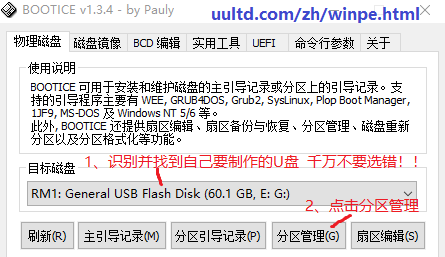
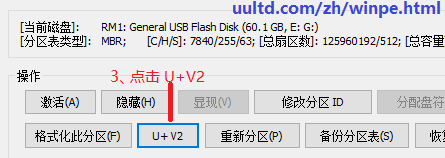
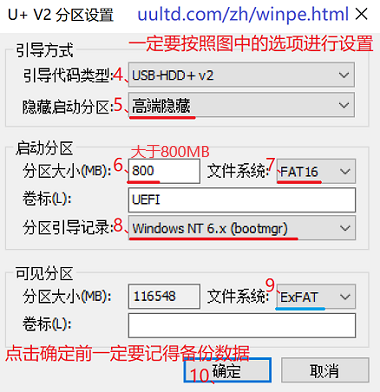
2、返回图1点击主引导记录得到下图继续操作。
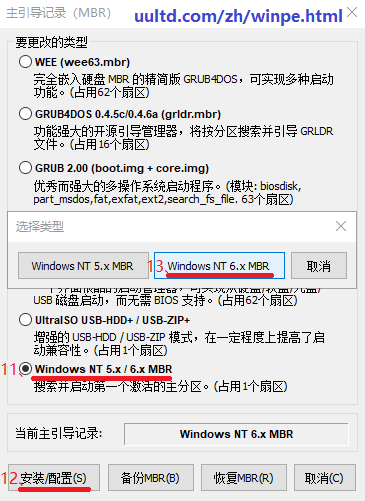
3、最后一步,把QKE-WinPE.iso里的全部文件复制到U盘引导分区(FAT16、FAT32)的根目录下即可。
注意事项:制作PE或升级PE都可能遇到这个问题
(1) 如果Win10/11系统不能显示两个分区,使用BOOTICE.EXE的 分区管理 选中不显示的盘符,先点击 删除盘符 再点击 分配盘符 即可显示。
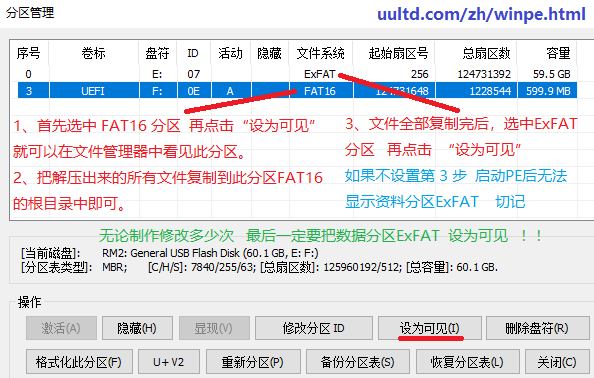
(2) 如果Win7/8/8.1系统不能显示FAT16(FAT32)分区,使用BOOTICE.EXE的 分区管理 下图界面中操作步骤进行切换。
到这里就制作完成;可以重启电脑进入WinPE使用了。